🧠 SEO / Marketing-Agent (Meta für Yoast/RankMath): Title: RAID-Level einfach erklärt: Vor- & Nachteile + NetApp | abow.info Description: RAID 0, 1, 5, 6, 10 verständlich erklärt – Kapazität, Ausfallsicherheit, Vor- und Nachteile. Plus: Warum RAID kein Backup ist und wie NetApp mit RAID-DP/RAID-TEC arbeitet.
📑 Inhaltsverzeichnis
- Worum geht’s?
- JBOD – der ehrliche Haufen Platten
- Was bedeutet RAID eigentlich?
- Die wichtigsten RAID-Level im Überblick
- RAID-Level im direkten Vergleich (Tabelle)
- Vor- und Nachteile – wann nimmst du was?
- Warum RAID kein Backup ist
- Der NetApp-Blick: RAID 4, RAID-DP & RAID-TEC
- PowerShell: Storage-Health auslesen
- Fazit
🎯 Worum geht’s?
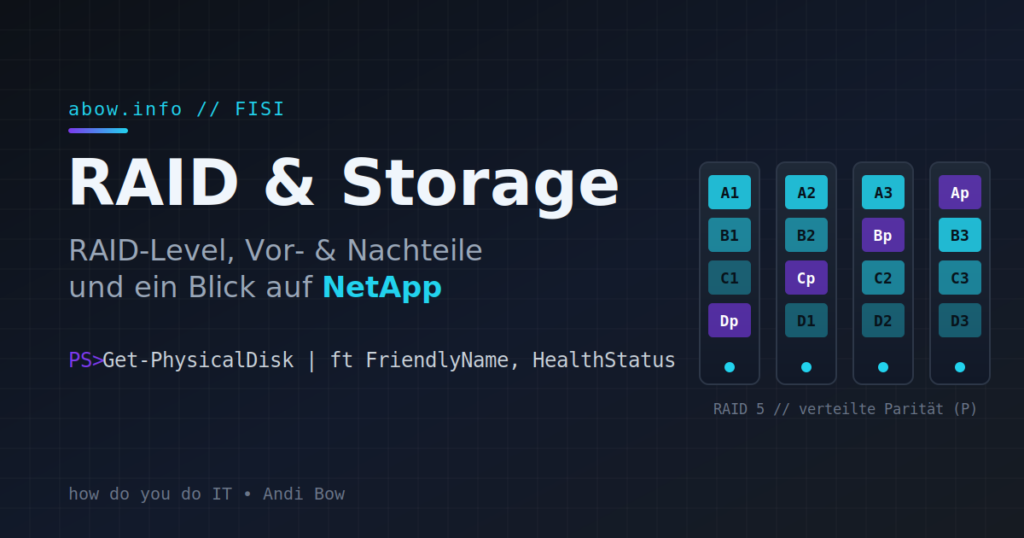
Du hast mehrere Festplatten und willst entweder mehr Speed, mehr Kapazität, mehr Ausfallsicherheit – oder eine Mischung daraus. Genau das löst RAID. In diesem Beitrag gehe ich die gängigen RAID-Level durch, zeige dir Kapazität und Ausfalltoleranz, die ehrlichen Vor- und Nachteile, und am Ende werfe ich einen Blick darauf, wie ein Enterprise-Storage-Hersteller wie NetApp das Thema angeht.
🔧 IT-Agent (Faktencheck vorab): RAID stand ursprünglich für Redundant Array of Inexpensive Disks (Patterson, Gibson & Katz, Berkeley 1987). Erst das Marketing machte später Independent daraus, weil „billig“ im Enterprise-Vertrieb schlecht klang. Beide Schreibweisen sind heute geläufig – „Independent“ ist die offizielle.
🗂️ JBOD – der ehrliche Haufen Platten
JBOD = Just a Bunch Of Disks. Hier arbeiten die Platten nicht zusammen – sie werden einfach als einzelne Laufwerke (oder linear aneinandergehängt = „Spanning“) präsentiert. Keine Redundanz, kein Performance-Gewinn durch Verteilung, keine Magie. JBOD ist genau das, was draufsteht: ein Bündel Platten.
❓ Was bedeutet RAID eigentlich?
RAID = Redundant Array of Independent Disks. Mehrere Datenträger arbeiten zusammen, um eines oder mehrere dieser Ziele zu erreichen:
- Ausfallsicherheit – eine (oder mehrere) Platte(n) dürfen sterben, ohne dass Daten verloren gehen.
- Performance – Lese-/Schreibzugriffe werden auf mehrere Spindeln/SSDs verteilt.
- Kapazität – mehrere Platten bilden ein großes logisches Volume.
Erreicht wird das über drei Grundtechniken, die je nach Level kombiniert werden:
| Technik | Was passiert | Effekt |
|---|---|---|
| Striping | Daten werden in Blöcke zerlegt und über mehrere Platten verteilt | Speed ↑ |
| Mirroring | Daten werden 1:1 auf eine zweite Platte gespiegelt | Sicherheit ↑ |
| Parität | Prüfsumme, mit der eine fehlende Platte rekonstruiert werden kann | Sicherheit ↑ bei wenig Kapazitätsverlust |
🧩 Die wichtigsten RAID-Level im Überblick
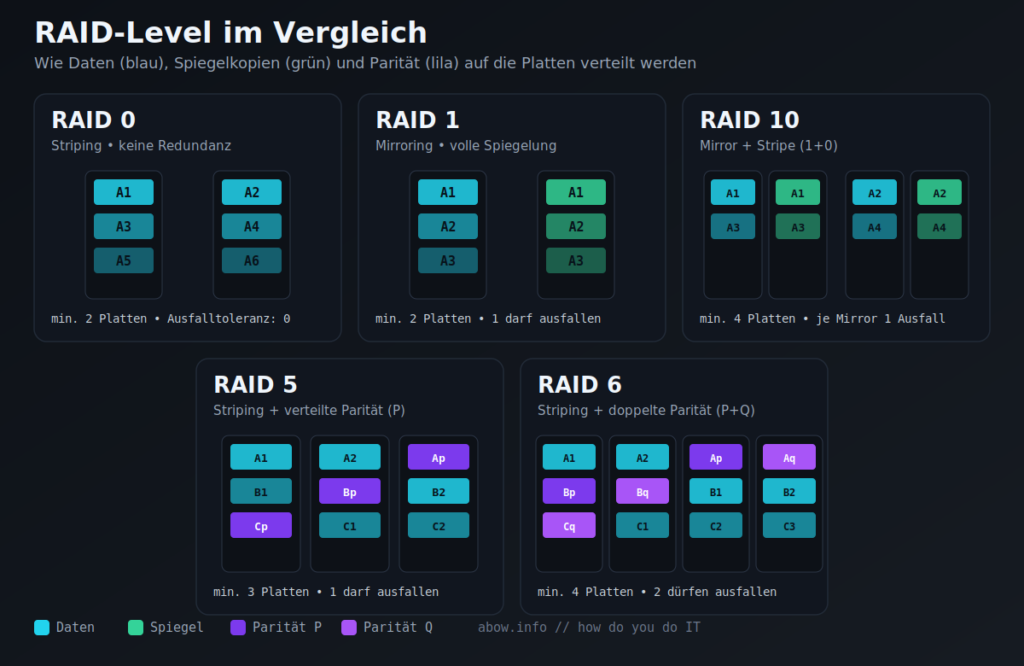
Im Folgenden ist n = Anzahl der Platten, S = Kapazität pro Platte (gleich große Platten vorausgesetzt).
RAID 0 – Striping
Daten werden über alle Platten gestriped. Maximale Kapazität und Geschwindigkeit, aber null Redundanz.
- Kapazität:
n × S - Mindestens: 2 Platten
- Ausfalltoleranz: 0 – fällt eine Platte aus, sind alle Daten weg.
RAID 1 – Mirroring
Jede Platte ist die identische Kopie der anderen.
- Kapazität:
S(bei 2 Platten); allgemein(n × S) / 2bei Spiegelpaaren - Mindestens: 2 Platten
- Ausfalltoleranz: 1 Platte pro Spiegel
RAID 10 (1+0) – Mirror + Stripe
Erst spiegeln, dann über die Spiegelpaare stripen. Kombiniert Speed und Sicherheit.
- Kapazität:
(n × S) / 2 - Mindestens: 4 Platten
- Ausfalltoleranz: pro Spiegelpaar darf 1 Platte ausfallen
🔧 IT-Agent (Korrektur zu deinen Notizen): In den handschriftlichen Notizen stand bei RAID 10 „mind. 2 Festplatten“. Das ist nicht korrekt – RAID 10 braucht mindestens 4 Platten, weil es ein Stripe über gespiegelte Paare ist. Mit 2 Platten hättest du nur ein RAID 1.
RAID 3 – Striping + dedizierte Parität
Byte-weises Striping mit einer eigenen, festen Paritätsplatte. Heute praktisch ausgestorben: Die einzelne Paritätsplatte ist ein Flaschenhals, RAID 5 hat es abgelöst. Gut zu kennen für die Prüfung, in der Praxis kaum noch anzutreffen.
RAID 5 – Striping + verteilte Parität
Daten und Parität werden über alle Platten verteilt (keine dedizierte Paritätsplatte mehr).
- Kapazität:
(n − 1) × S - Mindestens: 3 Platten
- Ausfalltoleranz: 1 Platte – fällt eine zweite aus, bevor die erste rekonstruiert ist → vollständiger Datenverlust.
RAID 6 – Striping + doppelte Parität
Wie RAID 5, aber mit zwei unabhängigen Paritätsblöcken (P und Q).
- Kapazität:
(n − 2) × S - Mindestens: 4 Platten
- Ausfalltoleranz: 2 Platten gleichzeitig
📊 RAID-Level im direkten Vergleich
| Level | Technik | Min. Platten | Nutzkapazität | Ausfalltoleranz | Lesen | Schreiben |
|---|---|---|---|---|---|---|
| RAID 0 | Striping | 2 | n × S | 0 | ⚡⚡⚡ | ⚡⚡⚡ |
| RAID 1 | Mirroring | 2 | (n × S)/2 | 1 / Spiegel | ⚡⚡ | ⚡ |
| RAID 5 | Striping + Parität | 3 | (n − 1) × S | 1 | ⚡⚡ | ⚡ (Write-Penalty) |
| RAID 6 | Striping + 2× Parität | 4 | (n − 2) × S | 2 | ⚡⚡ | 🐢 (2× Write-Penalty) |
| RAID 10 | Mirror + Stripe | 4 | (n × S)/2 | ≥ 1 (je Spiegel) | ⚡⚡⚡ | ⚡⚡ |
🔧 IT-Agent (Stichwort Write-Penalty): Bei RAID 5/6 muss für jeden kleinen Schreibvorgang erst gelesen, dann neu berechnet und wieder geschrieben werden (Read-Modify-Write). Das kostet IOPS. RAID 5 hat die „Write-Penalty 4″, RAID 6 sogar „6″. Merk dir das – es erklärt, warum datenbanklastige Systeme oft RAID 10 fahren.
⚖️ Vor- und Nachteile – wann nimmst du was?
RAID 0
- ✅ Maximale Kapazität & Speed, kein Verschnitt
- ❌ Keinerlei Sicherheit – nur für Wegwerf-Daten (Scratch, Cache, Videoschnitt-Puffer)
RAID 1
- ✅ Simpel, schnelle Reads, sofort einsatzbereit nach Plattentausch
- ❌ 50 % Kapazitätsverlust, Schreibrate ≈ einer Einzelplatte
RAID 5
- ✅ Guter Kompromiss aus Kapazität und Sicherheit, nur 1 Platte „Verlust“
- ❌ Schwache Schreibperformance, riskant bei großen Platten (siehe Rebuild-Problem unten)
RAID 6
- ✅ Übersteht zwei gleichzeitige Ausfälle – ideal für große SATA-Platten
- ❌ Noch langsamere Schreibvorgänge, 2 Platten „Verlust“
RAID 10
- ✅ Bester Allrounder für Performance + Sicherheit, schnelle Rebuilds
- ❌ Teuer – 50 % der Rohkapazität gehen für Spiegel drauf
🔧 IT-Agent (Rebuild-Falle bei RAID 5): Je größer die Platten, desto länger dauert ein Rebuild – und während des stundenlangen Rebuilds werden alle übrigen Platten voll belastet. Steigt dabei eine zweite aus (oder taucht ein Lesefehler / URE auf), ist bei RAID 5 alles weg. Genau deshalb gilt RAID 5 bei großen Kapazitäten als überholt und man greift zu RAID 6 oder RAID 10.
🚨 Warum RAID kein Backup ist
Der wichtigste Satz des ganzen Beitrags:
RAID schützt vor Hardware-Ausfall – nicht vor Datenverlust.
RAID hilft dir nicht bei:
- versehentlich gelöschten Dateien (der Löschvorgang wird brav auf alle Platten gespiegelt),
- Ransomware / Verschlüsselung,
- defektem Dateisystem oder Controller-Fehlern,
- Feuer, Diebstahl, Überspannung (lokaler Totalverlust).
➡️ RAID = Verfügbarkeit. Backup = Wiederherstellbarkeit. Du brauchst beides. Stichwort 3-2-1-Regel: 3 Kopien, 2 verschiedene Medien, 1 Kopie außer Haus.
🏢 Der NetApp-Blick: RAID 4, RAID-DP & RAID-TEC
Im Enterprise-Storage sieht die RAID-Welt etwas anders aus. NetApp setzt in seinem Betriebssystem ONTAP nicht primär auf RAID 5/6, sondern auf drei eigene Verfahren:
- RAID 4 – Striping mit dedizierter Paritätsplatte (eigentlich der „alte“ Ansatz, der unter RAID 5 ausgemustert wurde).
- RAID-DP (Double Parity) – RAID 4 erweitert um eine zweite, diagonale Paritätsplatte. Übersteht zwei gleichzeitige Ausfälle und erfüllt damit die SNIA-Definition von RAID 6. Eingeführt 2003 mit Data ONTAP 6.5.
- RAID-TEC (Triple Erasure Coding) – dritte Parität, übersteht drei gleichzeitige Ausfälle. Default-Policy für große Kapazitäts-HDDs (ab ca. 6 TB).
Warum tut NetApp das mit einer dedizierten Paritätsplatte überhaupt?
Normalerweise wäre eine feste Paritätsplatte ein Flaschenhals. NetApp umgeht das über das Dateisystem WAFL (Write Anywhere File Layout): Schreibvorgänge werden im RAM zu kompletten Stripes zusammengefasst und am Stück geschrieben – inklusive vorab berechneter Parität. Dadurch entfällt das teure Read-Modify-Write und die Write-Penalty fällt praktisch weg.
🔧 IT-Agent (Begriffs-Hierarchie bei NetApp): Die Reihenfolge ist Platten → RAID-Gruppen → Aggregat → Volumes. Mehrere Platten bilden eine RAID-Gruppe (RAID 4 / DP / TEC), mehrere RAID-Gruppen bilden ein Aggregat, darauf liegen die FlexVols. Das ist ein beliebter Stolperstein, wenn man von „klassischem“ Hardware-RAID kommt.
🧠 Marketing-Agent (Merksatz für den Leser): „RAID-DP gibt dir RAID-6-Sicherheit zum RAID-4-Preis.“ Genau so hat NetApp das damals beworben – und für die Prüfung ist es ein guter Anker: DP = doppelt, TEC = dreifach.
💻 PowerShell: Storage-Health auslesen
Unter Windows (Server 2012+ / Win 8+) kannst du den Zustand deiner physischen Platten, Storage Pools und virtuellen Datenträger (Storage Spaces) mit dem nativen Storage-Modul auslesen. Hier ein kleines Skript, das dir alles kompakt auf einen Blick gibt – lokal oder per Remoting über mehrere Hosts:
<#
.NOTES
    Name: Get-StorageHealth
    Author: Andreas Bowitz
    Version: 0.1
    LastUpdated: 2026-Jun-03
#>

[CmdletBinding()]
param(
    [string[]]$ComputerName = $env:COMPUTERNAME
)

function Get-LocalStorageHealth {

    Write-Host "`n=== Physische Datenträger ===" -ForegroundColor Cyan
    Get-PhysicalDisk |
        Sort-Object DeviceId |
        Select-Object DeviceId, FriendlyName, MediaType,
            @{N = 'Size(GB)'; E = { [math]::Round($_.Size / 1GB, 1) } },
            HealthStatus, OperationalStatus |
        Format-Table -AutoSize

    Write-Host "=== Storage Pools ===" -ForegroundColor Cyan
    $pools = Get-StoragePool -IsPrimordial $false -ErrorAction SilentlyContinue
    if ($pools) {
        $pools |
            Select-Object FriendlyName,
                @{N = 'Size(GB)';      E = { [math]::Round($_.Size / 1GB, 1) } },
                @{N = 'Allocated(GB)'; E = { [math]::Round($_.AllocatedSize / 1GB, 1) } },
                HealthStatus, OperationalStatus |
            Format-Table -AutoSize
    }
    else {
        Write-Host "  Keine (nicht-primordialen) Storage Pools gefunden." -ForegroundColor DarkGray
    }

    Write-Host "=== Virtuelle Datenträger (Storage Spaces) ===" -ForegroundColor Cyan
    $vdisks = Get-VirtualDisk -ErrorAction SilentlyContinue
    if ($vdisks) {
        $vdisks |
            Select-Object FriendlyName, ResiliencySettingName,
                @{N = 'Size(GB)'; E = { [math]::Round($_.Size / 1GB, 1) } },
                HealthStatus, OperationalStatus |
            Format-Table -AutoSize
    }
    else {
        Write-Host "  Keine virtuellen Datenträger gefunden." -ForegroundColor DarkGray
    }
}

foreach ($computer in $ComputerName) {
    Write-Host "`n############################################" -ForegroundColor Yellow
    Write-Host "  Host: $computer" -ForegroundColor Yellow
    Write-Host "############################################" -ForegroundColor Yellow

    if ($computer -eq $env:COMPUTERNAME) {
        Get-LocalStorageHealth
    }
    else {
        if (Test-Connection -ComputerName $computer -Count 1 -Quiet) {
            try {
                Invoke-Command -ComputerName $computer `
                    -ScriptBlock ${function:Get-LocalStorageHealth} -ErrorAction Stop
            }
            catch {
                Write-Warning "  $computer : $($_.Exception.Message)"
            }
        }
        else {
            Write-Warning "  $computer ist nicht erreichbar (Ping fehlgeschlagen)."
        }
    }
}
🔧 IT-Agent (wichtige Einschränkung):
Get-PhysicalDisk& Co. zeigen dir Software-RAID / Storage Spaces und den SMART-Status einzelner Disks. Steckt dein RAID hinter einem Hardware-Controller (Dell PERC, HPE Smart Array) oder einem NetApp-Filer, siehst du dort oft nur ein einziges logisches Volume. Für den echten RAID-Status brauchst du dann die Vendor-Tools:StorCLI/ssaclibzw. den NetApp System Manager oder die ONTAP CLI (storage aggregate show,storage disk show).
<a name=“fazit“></a>
✅ Fazit
- RAID 0 = Speed/Kapazität, null Sicherheit.
- RAID 1 = simpel & sicher, halbe Kapazität.
- RAID 5 = guter Kompromiss, aber bei großen Platten riskant (Rebuild-Falle).
- RAID 6 = zwei Platten dürfen sterben – die vernünftige Wahl für große Arrays.
- RAID 10 = der Performance-Sicherheits-King, aber teuer.
- NetApp kocht mit RAID 4 / RAID-DP / RAID-TEC sein eigenes Süppchen – clever gelöst über WAFL.
Und nie vergessen: RAID ist kein Backup. 😉
Wie immer berichte ich hier nur von meinen persönlichen Erfahrungen und Ergebnissen. Dies ist keine offizielle Anleitung von Microsoft oder NetApp. Das Nutzen von Skripten geschieht auf eigene Gefahr. 😉