Windows 11 // iTunes erkennt iPad nicht: Apple-Apps als Ursache

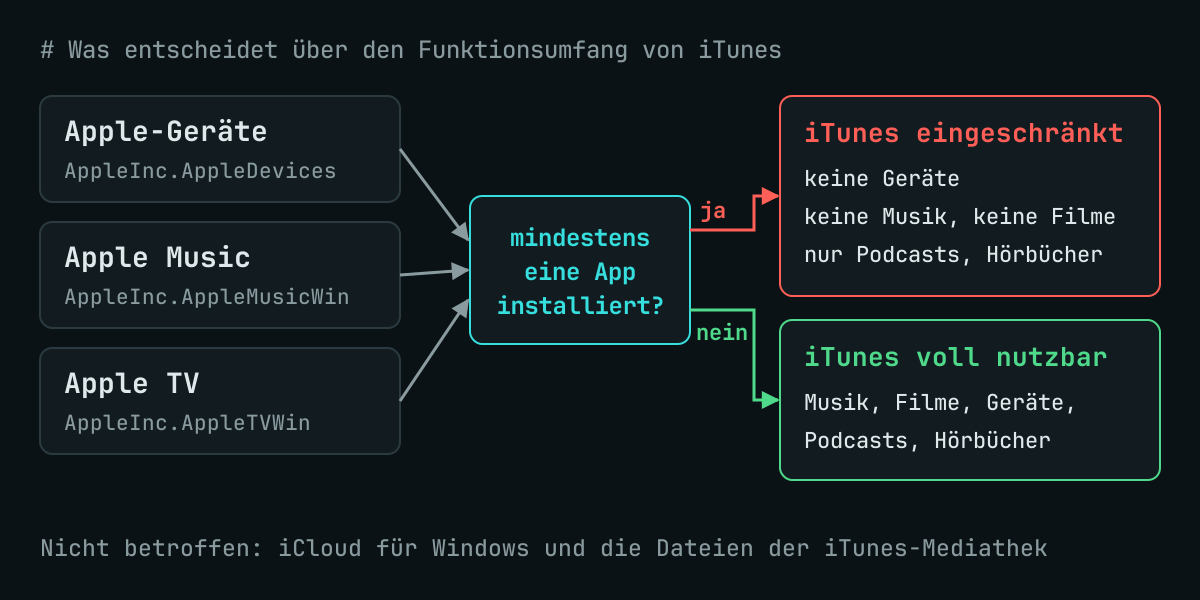
iTunes erkennt das iPad nicht, obwohl es am USB-Kabel hängt und Windows 11 es sieht. Auch eine Neuinstallation von iTunes ändert nichts. In meinem Fall waren drei andere Apps auf dem PC schuld: Apple-Geräte, Apple Music und Apple TV. Sobald eine davon installiert ist, verwaltet iTunes nur noch Podcasts und Hörbücher und zeigt keine Geräte mehr an, also auch kein iPhone. Du kannst dann die App „Apple-Geräte“ nutzen oder alle drei Apps per PowerShell entfernen.
Ziel
Am Ende lässt sich das iPad wieder am PC verwalten. Dafür hast du zwei Wege:
| Weg 1: App „Apple-Geräte“ | Weg 2: zurück zu iTunes | |
|---|---|---|
| Aufwand | App öffnen, bei Bedarf vorher installieren | Alle drei Apps entfernen |
| Backup, Update, Wiederherstellung | ja | ja |
| Musik synchronisieren | nur mit installierter Apple Music App | ja |
| Filme und Serien synchronisieren | nur mit installierter Apple TV App | ja |
| Podcasts und Hörbücher | weiter in iTunes | in iTunes |
| Von Apple dokumentiert | ja | ja, solange Apple Music und Apple TV nicht installiert sind |
Weg 1 ist Apples Weg, sobald Apple Music oder Apple TV installiert ist. Öffne die App „Apple-Geräte“ und schließe das iPad an. Es erscheint dann dort in der Seitenleiste, nicht in iTunes. Ist die App noch nicht installiert, findest du sie im Microsoft Store. Die Voraussetzungen für den Sync von Musik und Filmen stehen bei Apple. Damit bist du fertig, der Rest des Beitrags betrifft dich nicht.
Weg 2 ist für alle, die bei iTunes bleiben wollen, zum Beispiel wegen einer gewachsenen Mediathek. Darum geht es ab hier.
Prüfen, ob du betroffen bist
Taucht das iPad schon im Explorer nicht auf, ist das hier nicht dein Problem. Prüfe dann Kabel, USB-Anschluss und die Vertrauen-Abfrage, Apple hat dafür eine eigene Anleitung. Nicht jedes USB-Kabel überträgt Daten.
Erscheint es dort, öffne iTunes und schau auf das Auswahlmenü oben links. Stehen dort nur noch Podcasts und Hörbücher, passt die Ursache. Prüfe aber in jedem Fall in Windows PowerShell, welche Apple-Apps in deinem Konto installiert sind, auch wenn Musik noch im Menü steht:
Get-AppxPackage AppleInc.* | Select-Object Name, Version
Auf die drei Einträge AppleInc.AppleDevices, AppleInc.AppleMusicWin und AppleInc.AppleTVWin kommt es an. Schon einer davon reicht.
Apple-Geräte, Apple Music und Apple TV entfernen
Sichere vorher deinen iTunes-Ordner, wenn dir die Mediathek wichtig ist, und schau in beide Backup-Ordner. Änderungen, die du in Apple Music gemacht hast, landen nicht in iTunes. Ob Downloads aus Apple Music oder Apple TV das Entfernen überstehen, ist nicht dokumentiert, rechne also damit, sie neu laden zu müssen.
Schließe dann iTunes und die Apple-Apps. Der Befehl braucht keine Administratorrechte, muss aber im Konto des Benutzers laufen, der iTunes nutzt:
'AppleInc.AppleDevices','AppleInc.AppleMusicWin','AppleInc.AppleTVWin' |
  ForEach-Object { Get-AppxPackage $_ | Remove-AppxPackage }
Ohne PowerShell geht es genauso: Unter Einstellungen > Apps > Installierte Apps lassen sich die drei Apps einzeln deinstallieren.
Danach:
- Windows neu starten.
- iTunes öffnen und im Auswahlmenü oben links auf Musik umstellen.
- Das iPad entsperren und per USB anschließen.
- Bei der Frage „Diesem Computer vertrauen?“ auf dem iPad Vertrauen antippen.
Erklärung
| Teil | Bedeutung |
|---|---|
'AppleInc.AppleDevices','…' | Die internen Paketnamen der drei Apps, also Apple-Geräte, Apple Music und Apple TV |
ForEach-Object { … } | Führt den Block für jeden Namen aus, $_ ist der aktuelle Name |
Get-AppxPackage $_ | Sucht das Paket im aktuellen Benutzerkonto |
Remove-AppxPackage | Entfernt das gefundene Paket für dieses Konto |
Die Namen sind exakt angegeben, deshalb bleiben iTunes (AppleInc.iTunes) und iCloud (AppleInc.iCloud) unangetastet.
Hintergrundwissen: Warum iTunes das iPad nicht mehr anzeigt
Apple hat iTunes für Windows Anfang 2024 aufgeteilt: Musik wanderte in die App Apple Music, Filme und Serien in Apple TV, die Geräteverwaltung in die App „Apple-Geräte“. Auf der Download-Seite von Apple steht iTunes heute nur noch für Podcasts und Hörbücher.
iTunes bleibt dabei installiert, schaltet aber Funktionen ab, sobald eine der neuen Apps installiert ist. Deshalb hilft eine Neuinstallation nicht: Die Apps, die die Einschränkung auslösen, bleiben auf dem System. Einen Schalter für den Parallelbetrieb habe ich nicht gefunden.
Offiziell beschrieben ist das nur zum Teil. Das iTunes-Handbuch nennt die Einschränkung für Apple Music und Apple TV. Sind sie installiert, läuft die Synchronisation laut Apple über die App „Apple-Geräte“. Dass auch Apple-Geräte allein reicht und dann die Geräteverwaltung fehlt, steht nicht in Apples Doku. Nutzer in der Apple Support Community berichten es aber. Dort steht auch, dass alle drei Apps wegmüssen, damit iTunes wieder den vollen Funktionsumfang hat.
iCloud für Windows ist eine eigene App, der Befehl oben fasst sie nicht an.
Stolperfallen
Get-AppxPackage bricht mit 0x80131539 ab
Das Appx-Modul ist für Windows PowerShell 5.1 gebaut. In PowerShell 7 kann schon Get-AppxPackage mit Operation is not supported on this platform (0x80131539) abbrechen. Starte den Befehl deshalb in powershell.exe, nicht in pwsh.exe.
Der Befehl läuft durch, aber die Apps bleiben
Store-Apps sind pro Benutzer installiert. Wer mit einem separaten Admin-Konto arbeitet, findet in dieser Sitzung die Pakete des Admins, nicht die des Benutzers. Der Befehl läuft also ohne Fehler durch und entfernt nichts. Ob andere Konten betroffen sind, zeigt eine PowerShell mit Administratorrechten:
Get-AppxPackage -AllUsers AppleInc.* | Format-List Name, PackageUserInformation
Melde dich dann im betroffenen Konto an und führe den Befehl dort aus. Als Administrator geht es auch über Remove-AppxPackage -AllUsers.
Keine Ausgabe heißt nicht „erledigt“
Der Einzeiler gibt weder bei Erfolg noch bei „nichts gefunden“ etwas aus. Führe danach noch einmal den Prüfbefehl von oben aus. Die drei Einträge dürfen nicht mehr erscheinen.
iTunes steht weiter auf Podcasts
iTunes wechselt nicht von selbst zur Musik zurück. Stelle das Auswahlmenü oben links von Hand um. Fehlt der Eintrag Musik nach dem Neustart weiterhin, prüfe mit dem Befehl von oben, ob wirklich alle drei Apps weg sind. Bleibt iTunes trotzdem eingeschränkt, kann eine Neuinstallation helfen, garantiert ist das nicht.
Änderungen aus Apple Music fehlen in iTunes
Das Entfernen der Apps löscht die iTunes-Mediathek nicht. Änderungen aus Apple Music landen aber nicht in iTunes, rechne also mit dem Stand von vor dem Wechsel. Dateien, die du in Apple Music importiert hast, liegen standardmäßig unter Musik\Apple Music.
Ist die Mediathek in iTunes leer, starte iTunes mit gedrückter Umschalttaste und wähle die vorhandene Mediathek aus.
Backups liegen in zwei Ordnern
Unter Windows gibt es zwei Speicherorte: %USERPROFILE%\Apple\MobileSync\Backup und %AppData%\Apple Computer\MobileSync\Backup, siehe Apple. Der erste gehört zu Apple-Geräte und zur Store-Version von iTunes, der zweite zur klassischen Installation. Die erkennst du daran, dass iTunes im Menü „Hilfe“ den Eintrag „Nach Updates suchen“ zeigt. Nutzt du diese Variante, dürften dort also keine Backups auftauchen, die Apple-Geräte angelegt hat.
Die Sperre kommt wieder
Installierst du später eine der drei Apps erneut, ist iTunes wieder eingeschränkt. Das gilt auch, wenn du nur schnell Apple TV ausprobieren willst.
Das iPad fehlt in iTunes, und keine der drei Apps ist da
Steht Musik im Menü, das iPad erscheint im Explorer, aber nicht in iTunes, und keine der drei Apps ist installiert, liegt es an etwas anderem. Dann helfen Apples Anleitung und ein Community-Tipp zum Treiber, Letzterer gilt für die klassische Installation.
Ergebnis
Im Auswahlmenü von iTunes steht wieder Musik, und nach dem Anschließen erscheint oben links neben dem Menü das Gerätesymbol. Darüber erreichst du Backup, Update und Synchronisation. Fehlen die Sync-Optionen zunächst, hilft Apples Anleitung zum Synchronisieren.
Bonus: Skript für Prüfung und Entfernung
Das Skript Test-AppleApps.ps1 fasst die Schritte zusammen. Ohne Parameter ändert es nichts: Es zeigt, welche der drei Apps im aktuellen Konto installiert sind, welche iTunes-Variante auf dem PC liegt und wie viele Backups in den beiden Ordnern stehen.
Skripte sind auf Windows-Clients standardmäßig gesperrt, deshalb der Aufruf mit -ExecutionPolicy Bypass:
# nur prüfen
powershell.exe -ExecutionPolicy Bypass -File .\Test-AppleApps.ps1

# zeigen, was entfernt würde
powershell.exe -ExecutionPolicy Bypass -File .\Test-AppleApps.ps1 -Remove -WhatIf

# entfernen und Ergebnis prüfen
powershell.exe -ExecutionPolicy Bypass -File .\Test-AppleApps.ps1 -Remove
Anders als der Einzeiler meldet das Skript auch dann etwas, wenn es nichts findet.
Fazit
Für Backups und Updates reicht die App „Apple-Geräte“, dafür musst du nichts deinstallieren. Hängt deine Mediathek an iTunes, entfernst du alle drei Apps und lässt sie danach auch weg, denn parallel geht beides nicht.