FISI // Magnetische Speicher: Diskette, Festplatte, CHS und MBR
In deinem Notebook steckt vermutlich eine SSD, und eine Diskette hast du vielleicht nie in der Hand gehabt. Trotzdem fragt die Berufsschule nach Spuren, Sektoren und Zylindern, und in der Prüfung sollst du aus drei Zahlen die Kapazität einer Festplatte ausrechnen. Das hat einen Grund: Im Rechenzentrum liegen große Datenmengen weiterhin auf Festplatten, und Begriffe wie Sektor, Cluster, Partition und MBR gelten für jeden Datenträger, auch für die SSD.
Der Beitrag geht von der Diskette über die Festplatte bis zum ersten Sektor, in dem die Partitionstabelle steht.
Ziel
Nach dem Artikel kannst du
- erklären, wie magnetische Speicher Daten halten und warum sie nicht flüchtig sind,
- Spur, Sektor, Zylinder und Kopf auseinanderhalten und mit CHS eine Kapazität berechnen,
- zwischen MB und MiB umrechnen und erklären, warum eine 1-TB-Platte in Windows nur 931 GB zeigt,
- Low-Level-Formatierung, Partitionierung und High-Level-Formatierung in die richtige Reihenfolge bringen,
- den Aufbau des MBR mit Bootloader, Partitionstabelle und Signatur beschreiben.
So speichert Magnetismus Daten
Auf einem Trägermaterial liegt eine dünne magnetisierbare Schicht. Der Schreib-Lese-Kopf ist ein winziger Elektromagnet: Beim Schreiben richtet er kleine Bereiche der Schicht in eine von zwei Richtungen aus, beim Lesen erkennt er diese Ausrichtung wieder. Die Magnetisierung bleibt ohne Strom erhalten. Magnetische Speicher sind deshalb nicht flüchtig, anders als der Arbeitsspeicher.
Zur selben Familie gehört das Magnetband, das im Backup-Bereich als LTO weiterlebt. Mehr dazu steht im Beitrag über Backup und Datensicherung.
Die Diskette
Bei der Diskette (Floppy Disk) ist der Träger eine biegsame Kunststoffscheibe mit einer Schicht aus Eisenoxidpartikeln. Ein Schreib-Lese-Kopf pro Seite greift wie eine Zange von oben und unten zu, beschrieben werden also beide Seiten.
Die Scheibe ist in konzentrische Kreise eingeteilt, die Spuren (Tracks). Jede Spur ist in Sektoren zu je 512 Byte unterteilt. Die Kapazität ergibt sich aus einer einfachen Multiplikation:
Kapazität = Spuren × Sektoren pro Spur × Seiten × 512 Byte
| Format | Spuren | Sektoren je Spur | Rechnung | Kapazität |
|---|---|---|---|---|
| 3,5 Zoll DD | 80 | 9 | 80 × 9 × 2 × 512 B | 737.280 B = 720 KiB |
| 3,5 Zoll HD | 80 | 18 | 80 × 18 × 2 × 512 B | 1.474.560 B = 1.440 KiB |
| 5,25 Zoll HD | 80 | 15 | 80 × 15 × 2 × 512 B | 1.228.800 B = 1.200 KiB |
Die ersten 8-Zoll-Disketten von 1971 fassten rund 80 KB. Je kleiner die Scheiben wurden, desto feiner wurde die Magnetschicht und desto mehr passte darauf.
Die bekannte Angabe „1,44 MB“ ist übrigens eine Mischeinheit: 1.440 KiB, also 1,44 × 1.000 × 1.024 Byte. Sauber gerechnet sind es 1,47 MB oder 1,41 MiB.
Ein Diskettenlaufwerk dreht mit 300 Umdrehungen pro Minute und nur dann, wenn zugegriffen wird. Der Kopf berührt dabei die Oberfläche. Das verschleißt mit der Zeit, ist bei der geringen Drehzahl aber eingeplant.
Die Festplatte
In einer Festplatte (Hard Disk Drive, HDD) drehen sich eine oder mehrere starre Scheiben aus Aluminium oder Glas auf einer gemeinsamen Achse, üblich sind 5.400 oder 7.200 Umdrehungen pro Minute, bei Serverplatten auch 10.000 oder 15.000. Jede Oberfläche hat ihren eigenen Kopf. Alle Köpfe sitzen an einem gemeinsamen Arm und bewegen sich immer zusammen.
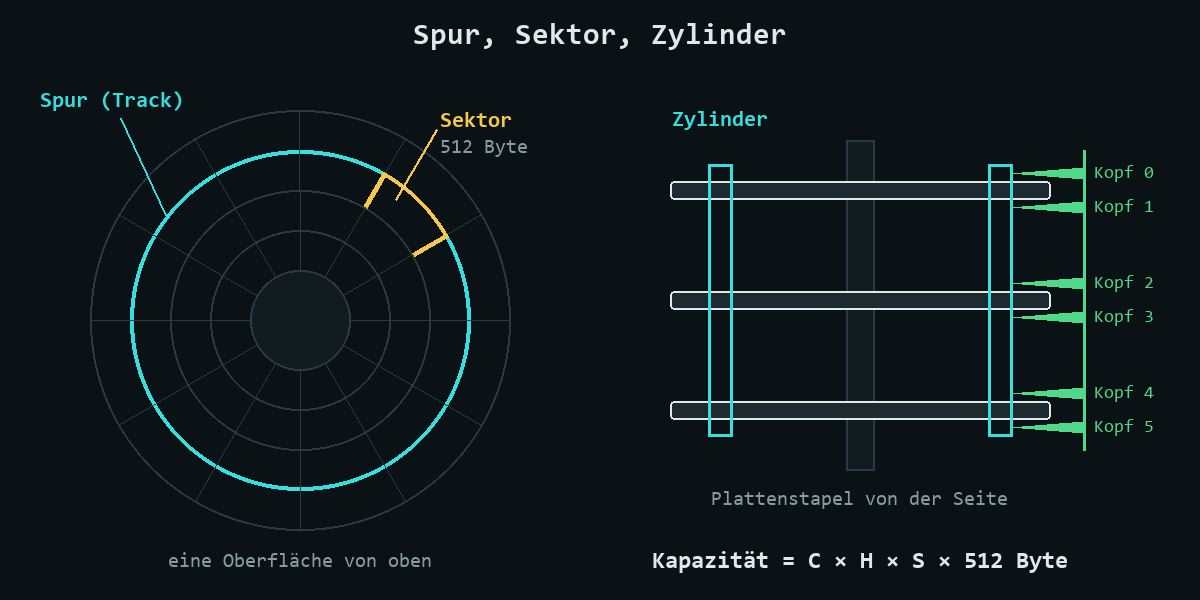
Alle Oberflächen sind gleich eingeteilt, die Spuren werden von außen nach innen nummeriert, beginnend bei 0. Daraus ergibt sich der dritte Begriff:
| Begriff | Englisch | Bedeutung |
|---|---|---|
| Spur | Track | ein Kreis auf einer Oberfläche |
| Sektor | Sector | Abschnitt einer Spur, klassisch 512 Byte, kleinste Einheit der Platte |
| Zylinder | Cylinder | alle Spuren mit derselben Nummer auf allen Oberflächen übereinander |
| Kopf | Head | ein Schreib-Lese-Kopf, also eine nutzbare Oberfläche |
Die Zahl der Zylinder entspricht der Zahl der Spuren pro Oberfläche. Der Zylinder ist praktisch, weil die Köpfe alle Spuren eines Zylinders erreichen, ohne dass sich der Arm bewegen muss.
Der Kopf fliegt
Bei 7.200 Umdrehungen wäre eine Berührung zwischen Kopf und Platte nach kurzer Zeit das Ende. Deshalb schwebt der Kopf auf einem Luftpolster, das die drehende Platte selbst mitreißt. Im Unterricht wird das meist mit dem Bernoulli-Effekt erklärt. Der Abstand liegt bei wenigen Nanometern. Das Gehäuse ist also nicht luftleer: Ohne Gas im Inneren gäbe es kein Polster. Normale Platten enthalten gefilterte Luft, große Serverplatten oft Helium.
Setzt der Kopf doch auf, etwa durch einen Stoß im Betrieb, zerkratzt er die Magnetschicht. Das ist der Head-Crash, und die Daten an der Stelle sind verloren. Eine Platte, die einmal läuft, bleibt deshalb in Bewegung, denn jedes Anlaufen kostet Zeit und Energie.
Beim Ausschalten wird der Kopf geparkt, je nach Bauart auf einer Rampe neben der Platte oder in einer Landezone ohne Daten. Fällt der Strom plötzlich weg, nutzt die Platte ihren eigenen Schwung: Der Motor arbeitet kurz als Generator, und die gewonnene Energie reicht, um den Arm in die Parkposition zu ziehen.
| Diskette | Festplatte | |
|---|---|---|
| Träger | biegsame Kunststoffscheibe | starre Scheiben aus Aluminium oder Glas |
| Drehzahl | 300 U/min, nur bei Zugriff | 5.400 bis 15.000 U/min, dauerhaft |
| Kopf | berührt die Oberfläche | schwebt auf einem Luftpolster |
| Head-Crash | kein Thema, Kontakt ist normal | möglich und meist mit Datenverlust verbunden |
Kapazität berechnen mit CHS
Für die Kapazität einer Festplatte gilt dieselbe Idee wie bei der Diskette, nur heißen die Faktoren anders:
Kapazität = C × H × S × 512 Byte
C ist die Zahl der Zylinder, H die Zahl der Köpfe und S die Zahl der Sektoren pro Spur.
Ein Beispiel mit 1.024 Zylindern, 16 Köpfen und 63 Sektoren pro Spur:
- Sektoren insgesamt: 1.024 × 16 × 63 = 1.032.192
- In Byte: 1.032.192 × 512 = 528.482.304 Byte
- In MB: 528.482.304 ÷ 1.000 ÷ 1.000 ≈ 528 MB
- In MiB: 528.482.304 ÷ 1.024 ÷ 1.024 = 504 MiB
Die Zahlen sind nicht zufällig gewählt. Bei diesen Werten lag in den 1990er-Jahren die Grenze, bis zu der ein altes BIOS eine Platte ansprechen konnte.
MB oder MiB: die Binärpräfixe
Schritt 3 und 4 liefern für dieselbe Platte zwei verschiedene Zahlen. Der Unterschied liegt im Präfix:
| Dezimalpräfix | Wert | Binärpräfix | Wert |
|---|---|---|---|
| Kilobyte (kB) | 10³ = 1.000 B | Kibibyte (KiB) | 2¹⁰ = 1.024 B |
| Megabyte (MB) | 10⁶ B | Mebibyte (MiB) | 2²⁰ B |
| Gigabyte (GB) | 10⁹ B | Gibibyte (GiB) | 2³⁰ B |
| Terabyte (TB) | 10¹² B | Tebibyte (TiB) | 2⁴⁰ B |
Hersteller rechnen dezimal, Windows rechnet binär, schreibt aber trotzdem „GB“ dahinter. Eine Platte mit 1 TB hat typischerweise 1.953.525.168 Sektoren:
1.953.525.168 × 512 Byte = 1.000.204.886.016 Byte ≈ 1 TB
Geteilt durch 1.024³ sind das 931,5 GiB. Es fehlt also nichts, es wird nur anders gezählt. Wie du mit Zweierpotenzen sicher umgehst, steht im Beitrag über Zahlensysteme.
Von CHS zu LBA
CHS geht davon aus, dass jede Spur gleich viele Sektoren hat. Auf einer echten Platte ist die äußere Spur aber viel länger als die innere. Moderne Platten bringen außen deshalb mehr Sektoren unter als innen, und die Geometrie, die sie nach außen melden, ist nur noch eine Rechengröße.
Heute wird mit LBA adressiert (Logical Block Addressing). Die Sektoren werden einfach durchnummeriert, von 0 bis zum letzten. Wo ein Block physisch liegt, weiß nur der Controller der Platte, und er liefert immer ganze Sektoren. Aus einer CHS-Adresse lässt sich die LBA-Nummer berechnen:
LBA = (C × Köpfe + H) × Sektoren pro Spur + (S − 1)
Für Zylinder 2, Kopf 3, Sektor 4 bei 16 Köpfen und 63 Sektoren pro Spur: (2 × 16 + 3) × 63 + 3 = 2.208. Das „− 1“ steht in der Formel, weil Sektoren in CHS ab 1 gezählt werden, Zylinder und Köpfe ab 0.
Aktuelle Platten arbeiten intern meist mit 4.096 Byte großen Sektoren (Advanced Format) und melden nach außen oft weiterhin 512 Byte. In Prüfungsaufgaben wird mit 512 Byte gerechnet, solange nichts anderes angegeben ist.
Formatieren und partitionieren
Bis auf einer neuen Platte eine Datei liegen kann, passieren drei Dinge in dieser Reihenfolge:
| Schritt | Was entsteht | Wer macht es |
|---|---|---|
| Low-Level-Formatierung | Spuren und Sektoren | heute der Hersteller im Werk |
| Partitionierung | Bereiche auf der Platte, die das Betriebssystem als eigene Laufwerke behandelt | du, z. B. in der Datenträgerverwaltung |
| High-Level-Formatierung | ein Dateisystem in der Partition (NTFS, FAT32, ext4) | du, beim Formatieren |
Die Schnellformatierung legt nur die Verwaltungsstrukturen des Dateisystems neu an. Die alten Daten stehen danach weiter in den Sektoren und lassen sich mit passenden Werkzeugen oft wiederherstellen. Wer eine Platte weitergibt oder entsorgt, darf sich darauf nicht verlassen.
Sektor und Cluster
Der Sektor ist die kleinste Einheit der Platte. Das Dateisystem verwaltet aber keine einzelnen Sektoren, sondern fasst mehrere zu einem Cluster zusammen. Ein Cluster ist die kleinste Einheit, die einer Datei zugewiesen werden kann. Die Größe wird beim Formatieren festgelegt, bei NTFS sind es standardmäßig 4 KiB, also acht Sektoren.
Eine Datei belegt immer ganze Cluster. Eine Textdatei mit 1 KiB verbraucht auf einem Laufwerk mit 4-KiB-Clustern trotzdem 4 KiB. Bei 64-KiB-Clustern wird das teuer: 10.000 kleine Dateien zu je 2 KiB belegen dann 625 MiB, obwohl nur knapp 20 MiB Daten darin stecken. Große Cluster lohnen sich für wenige große Dateien wie Videos oder Backup-Archive, weil das Dateisystem dann weniger Einträge verwalten muss.
Der Master Boot Record
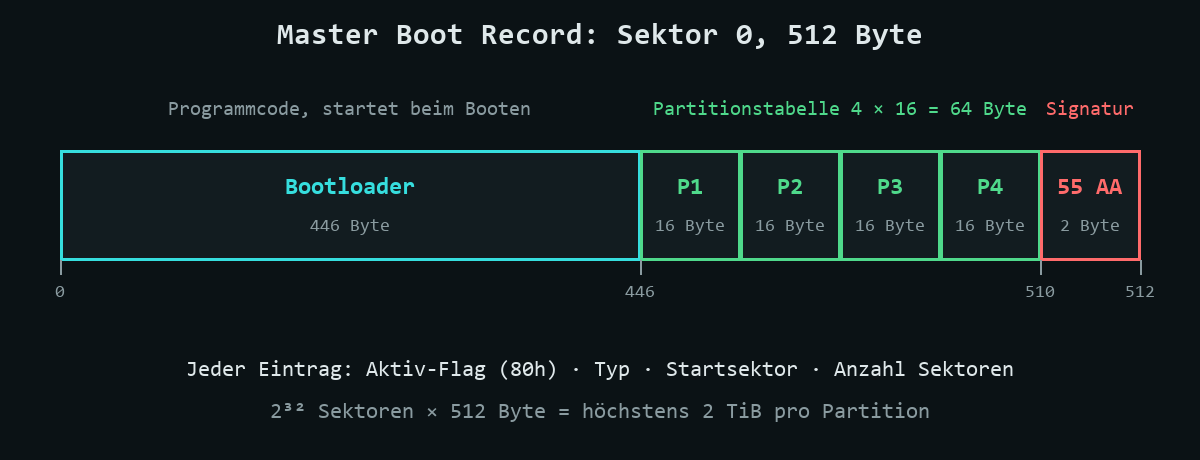
Die Partitionierung muss irgendwo gespeichert sein. Im klassischen Schema steht sie im allerersten Sektor der Platte: Zylinder 0, Kopf 0, Sektor 1, also LBA 0. Dieser Sektor heißt Master Boot Record (MBR), und seine 512 Byte sind fest aufgeteilt.
| Bereich | Größe | Inhalt |
|---|---|---|
| Bootloader | 446 Byte | Programmcode, den das BIOS beim Start automatisch ausführt |
| Partitionstabelle | 4 × 16 = 64 Byte | vier Einträge für Partitionen |
| Signatur | 2 Byte | die Bytes 55 und AA, als 16-Bit-Wert gelesen AA55h |
Ein Eintrag der Partitionstabelle enthält unter anderem den Typ, den Startsektor, die Anzahl der Sektoren und im ersten Byte das Aktiv-Flag. Der Wert 80h markiert die Partition, von der gestartet wird.
Aus den vier Einträgen folgt die Grenze: höchstens vier primäre Partitionen. Wer mehr braucht, legt drei primäre und eine erweiterte Partition an. Die erweiterte Partition ist ein Behälter für logische Laufwerke. Deren Zahl begrenzt die Tabelle nicht, unter Windows gehen dir aber irgendwann die Laufwerksbuchstaben aus.
Der Bootloader im MBR sucht die aktive Partition und startet den Code in deren erstem Sektor, dem Partition Boot Record. Den schreibt das Betriebssystem beim Formatieren oder Installieren, sein Inhalt hängt also vom System ab.
Daraus ergibt sich eine alte Admin-Regel für Dual-Boot: zuerst Windows installieren, dann Linux. Windows überschreibt den Bootloader bei der Installation und setzt das Aktiv-Flag auf die eigene Partition, ein vorhandenes Linux startet danach nicht mehr. Der Linux-Bootmanager GRUB trägt dagegen ein vorhandenes Windows in sein Startmenü ein.
Bootsektor-Viren
Weil der Code im MBR vor dem Betriebssystem läuft, war er lange ein beliebtes Ziel für Schadsoftware. Ein MBR-Virus ersetzt den Bootloader durch eigenen Code oder durch einen Sprung an die Stelle, an der der eigentliche Schädling liegt. Er ist dann aktiv, bevor ein Virenscanner überhaupt geladen ist. Technisch reicht es, den Bootcode neu zu schreiben. In der Praxis setzt man ein derart kompromittiertes System neu auf, weil niemand weiß, was sonst noch verändert wurde.
Grenzen des MBR
Startsektor und Sektoranzahl sind im MBR je 32 Bit breit. Mit 512-Byte-Sektoren ergibt das 2³² × 512 Byte = 2 TiB, rund 2,2 TB. Größere Platten brauchen die GUID-Partitionstabelle (GPT), die zusammen mit UEFI den MBR abgelöst hat und 128 Partitionen erlaubt. In Prüfungsaufgaben und auf älteren Systemen begegnet dir der MBR trotzdem weiter.
Praxis: Datenträger mit PowerShell untersuchen
Vieles aus der Theorie kannst du an deinem eigenen Rechner nachsehen. Die folgenden Befehle lesen nur und ändern nichts. Für Get-PhysicalDisk und Get-Disk brauchst du Windows 8 oder Server 2012 aufwärts, manche Werte erscheinen nur in einer PowerShell mit Administratorrechten.
# Physische Datenträger: Bauart, Drehzahl und Sektorgrößen
# SpindleSpeed = 0 bedeutet SSD; "Unknown" heißt, das Laufwerk meldet keine Drehzahl
Get-PhysicalDisk |
    Select-Object FriendlyName, MediaType, SpindleSpeed, LogicalSectorSize, PhysicalSectorSize |
    Format-Table -AutoSize

# Partitionsstil (MBR oder GPT) und die Größe in beiden Zählweisen
# 1e9 = 10^9 Byte (Hersteller), 1GB ist in PowerShell 2^30 Byte (also eigentlich 1 GiB)
Get-Disk |
    Select-Object Number, FriendlyName, PartitionStyle,
        @{ Name = 'Sektoren';      Expression = { $_.Size / $_.LogicalSectorSize } },
        @{ Name = 'GB (Handel)';   Expression = { [math]::Round($_.Size / 1e9, 1) } },
        @{ Name = 'GiB (Windows)'; Expression = { [math]::Round($_.Size / 1GB, 1) } } |
    Format-Table -AutoSize

# Partitionen eines Datenträgers: Startposition, Größe, aktive Partition
Get-Partition -DiskNumber 0 |
    Select-Object PartitionNumber, DriveLetter, Type, IsActive,
        @{ Name = 'Start-LBA'; Expression = { $_.Offset / 512 } },
        @{ Name = 'GiB';       Expression = { [math]::Round($_.Size / 1GB, 1) } } |
    Format-Table -AutoSize

# Clustergröße der Dateisysteme (BlockSize in Byte)
Get-CimInstance -ClassName Win32_Volume -Filter 'DriveType = 3' |
    Select-Object DriveLetter, FileSystem, BlockSize |
    Format-Table -AutoSize
An der Ausgabe erkennst du drei Dinge aus diesem Beitrag wieder. Eine SSD meldet bei SpindleSpeed den Wert 0, eine Festplatte ihre Drehzahl oder „Unknown“, wenn sie den Wert nicht verrät. Bei vielen Laufwerken steht LogicalSectorSize auf 512 und PhysicalSectorSize auf 4096, das ist Advanced Format. Und die Spalten „GB (Handel)“ und „GiB (Windows)“ zeigen für dieselbe Platte zwei verschiedene Zahlen. IsActive ist nur bei MBR-Datenträgern gesetzt, GPT kennt kein Aktiv-Flag. Die Start-LBA in der dritten Abfrage stimmt, wenn der Datenträger logische Sektoren mit 512 Byte meldet.
Stolperfallen
MB und MiB verwechseln. Wenn die Aufgabe nach MiB oder GiB fragt, teilst du durch 1.024, bei MB und GB durch 1.000. Schreib die Einheit immer dazu. Ein Ergebnis von „504“ ohne Einheit kostet Punkte, auch wenn die Rechnung stimmt.
9 statt 18 Sektoren. Die 3,5-Zoll-Diskette mit 1,44 MB hat 18 Sektoren pro Spur. Mit 9 Sektoren kommst du auf 720 KiB, das ist die ältere DD-Diskette. In manchen Mitschriften stehen 9 Sektoren neben 1,44 MB, das passt nicht zusammen.
5,25 Zoll, nicht 4,25. Die drei klassischen Diskettengrößen sind 8 Zoll, 5,25 Zoll und 3,5 Zoll.
Die Signatur ist keine Prüfsumme. Die Bytes 55 AA am Ende des MBR werden oft als Prüfsumme bezeichnet. Eine Prüfsumme wird aus dem Inhalt berechnet. Die Signatur ist dagegen immer gleich und sagt nur: Dieser Sektor ist ein gültiger Bootsektor.
In der Festplatte ist kein Vakuum. Der Kopf braucht das Luftpolster. Das Gehäuse ist staubdicht, aber mit Luft oder Helium gefüllt.
Sektoren zählen ab 1. Der MBR liegt bei CHS 0/0/1 und gleichzeitig bei LBA 0. Zylinder und Köpfe beginnen bei 0, Sektoren bei 1.
Schnellformatierung löscht nicht. Sie baut nur das Inhaltsverzeichnis neu. Die Daten bleiben, bis sie überschrieben werden.
Vier Partitionen gelten nur für primäre. Mit einer erweiterten Partition und logischen Laufwerken sind mehr möglich. Die 2-TiB-Grenze des MBR umgeht das allerdings nicht.
Fazit
Diskette und Festplatte arbeiten nach demselben Prinzip: Spuren, Sektoren zu 512 Byte und eine Multiplikation für die Kapazität. Die Festplatte ergänzt den Zylinder und den schwebenden Kopf, LBA ersetzt die Adressierung über die Geometrie. Darüber liegen Partitionstabelle und Dateisystem mit seinen Clustern. Wie man mehrere Festplatten zu einem ausfallsicheren Verbund zusammenschaltet, steht im Beitrag über RAID-Level.